 AICore Docs
Claude Code
Claude Code命令行工具使用指南
Claude Code 简介
Claude Code 是 Anthropic 公司推出的一款强大的 AI 命令行工具,能够帮助开发者进行代码开发、调试和解释。本指南详细介绍如何通过AiCore API 使用 Claude Code 服务。
安装与设置
步骤一:安装 Node.js
Claude Code基于Node.js,首先需要确保安装了Node.js (推荐v20及以上)
步骤二:安装 Claude Code
npm install -g @anthropic-ai/claude-code
claude --version  # 验证安装成功
配置与使用
获取必要信息
🔑
API KEY
在api.xty.app平台注册并登录后,在 API 令牌页面点击"添加令牌"获取(以 sk- 开头)
- 名称可自定义,额度建议设为"无限额度"
- 其他选项保持默认设置
🔗
API 地址
https://claude.xty.app
首次运行
- 进入您的项目目录:
cd 您的项目目录- 设置环境变量并启动:
- 按照提示完成初始设置:
- 选择偏好的主题 → 回车
- 确认安全须知 → 回车
- 使用默认终端配置 → 回车
- 确认信任工作目录 → 回车
永久配置(推荐)
将环境变量添加到配置文件中,避免每次重复输入:
配置后重启终端,然后直接运行:
cd 您的项目目录
claude
VS Code 插件使用
Claude Code 支持在 VS Code 中使用。建议先完成上面的命令行安装与环境变量配置,并确认在终端中运行 claude 可以正常启动,再安装 VS Code 插件。
第一步:安装插件
打开 VS Code 的扩展面板,搜索 Claude Code for VS Code,点击安装。
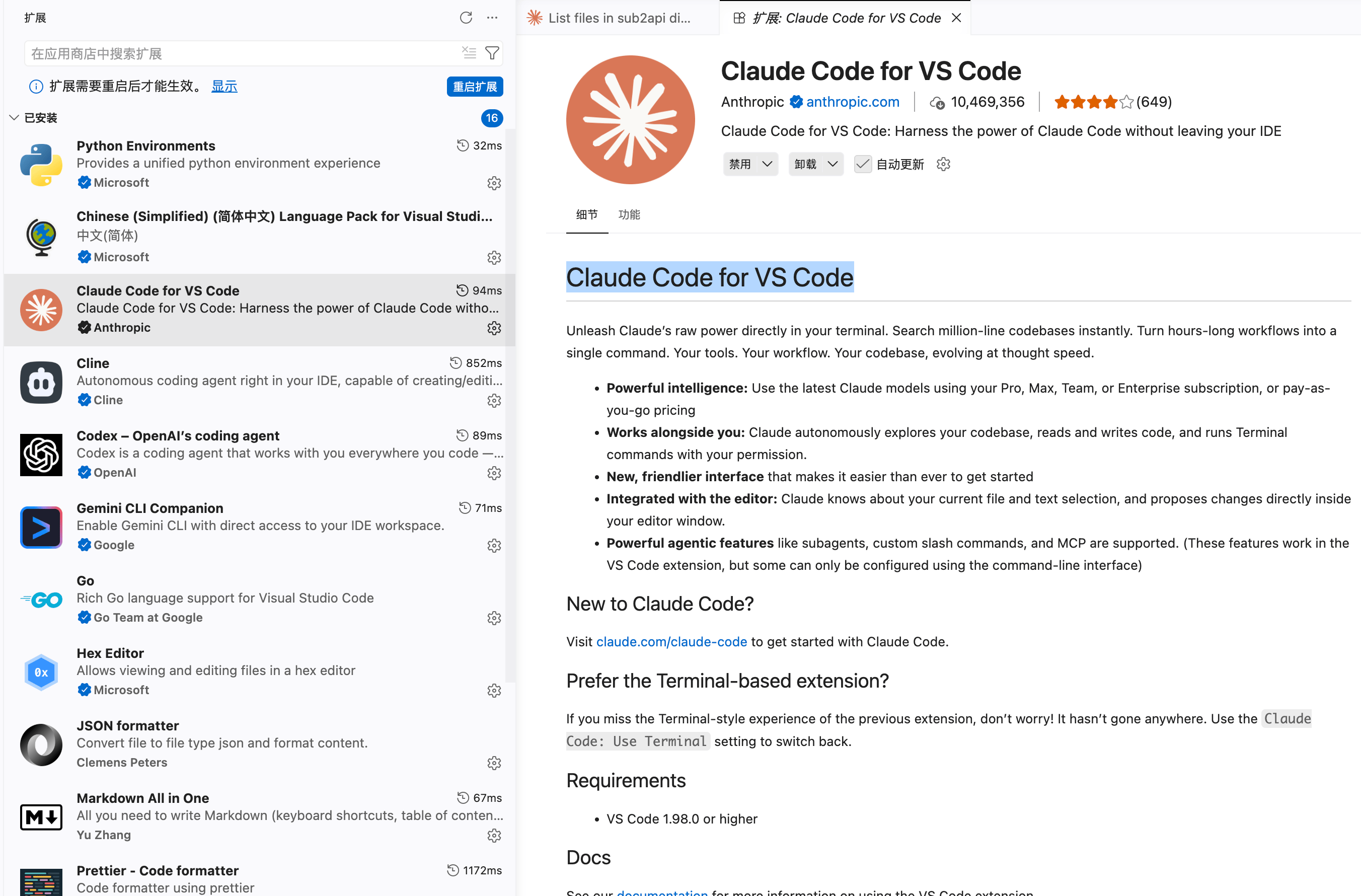
第二步:打开项目
使用 VS Code 打开需要开发的项目目录。
第三步:启动 Claude Code
安装完成后,点击 VS Code 侧边栏中的 Claude Code 图标,或通过命令面板搜索 Claude Code 启动插件。
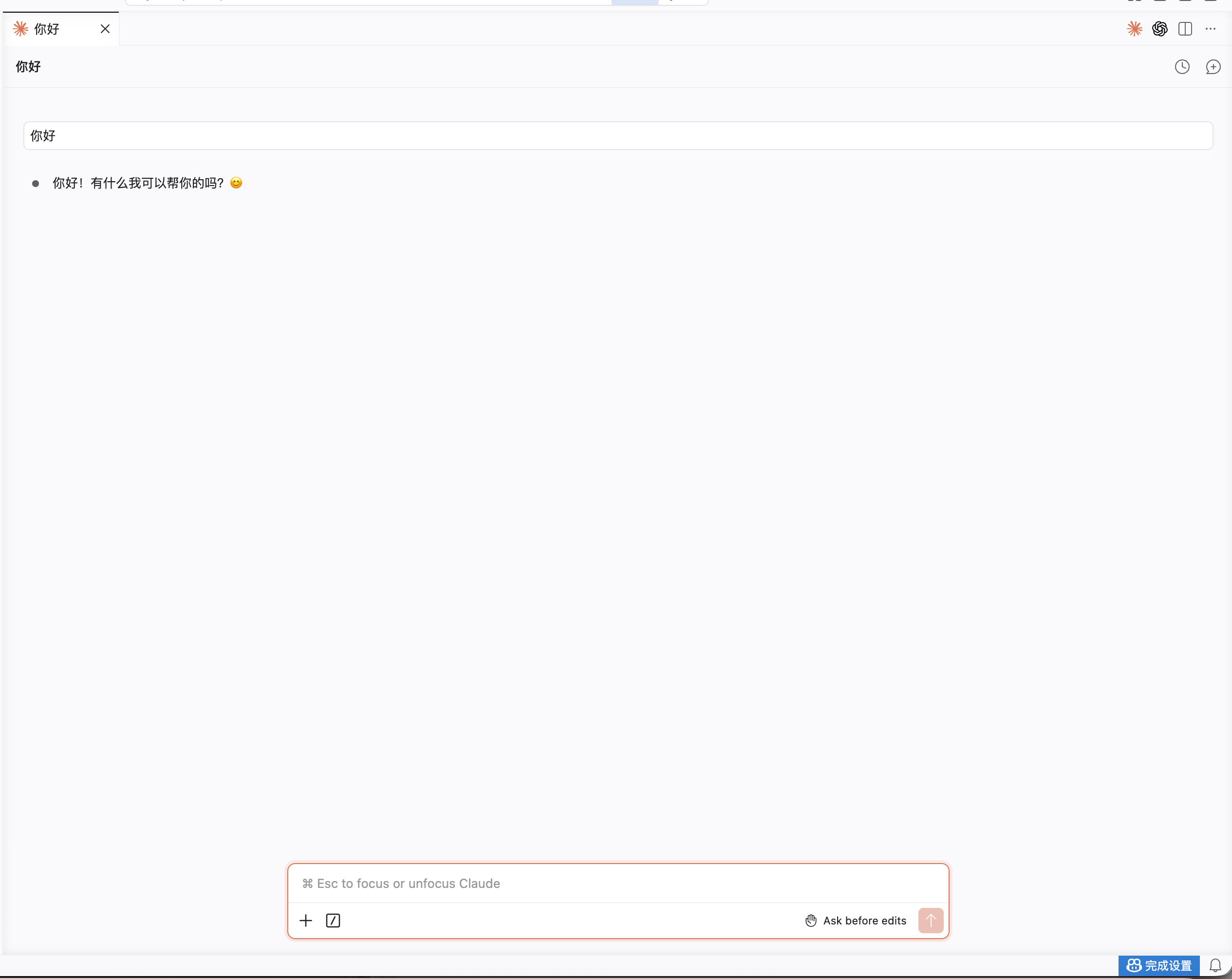
首次使用时,如果插件要求确认工作区权限,请选择信任当前项目。之后就可以在 VS Code 中直接让 Claude Code 读取项目文件、解释代码、修改代码或执行开发任务。
VS Code 环境变量注意事项
如果在终端中运行 claude 正常,但 VS Code 插件提示 API Key 无效或无法连接,请优先检查 VS Code 是否读取到了以下环境变量:
echo $ANTHROPIC_AUTH_TOKEN
echo $ANTHROPIC_BASE_URL
常见处理方式:
- 确认
~/.zshrc或~/.bashrc中已经写入ANTHROPIC_AUTH_TOKEN和ANTHROPIC_BASE_URL。 - 修改配置文件后重启终端,再重新打开 VS Code。
使用技巧
❓
直接提问
在Claude Code界面中直接输入问题
⌨️
命令模式
使用斜杠(/)开头的命令控制Claude Code的行为
/help- 查看所有可用命令/clear- 清除当前对话/terminal- 执行终端命令/fetch- 获取网页内容